

剛開始接觸 Facebook 廣告投放的朋友,最常遇到的困惑就是「廣告管理員到底在哪裡?」很多人花了半小時在手機 App 裡翻來翻去,最後只找到「加強推廣貼文」的按鈕,卻始終進不了真正的廣告後台。別擔心,這篇文章會手把手帶你找到 Meta 廣告管理員的正確入口,5 分鐘內保證看懂。
為什麼你找不到 Meta 廣告管理員?釐清「個人帳號」與「商務帳號」
很多人找不到廣告管理員,根本原因在於帳號類型搞混了。Facebook 個人帳號的設計是給日常社交使用,介面裡的行銷功能非常有限,能看到的廣告選項幾乎只有「加強推廣貼文」。而 Meta 廣告管理員屬於商務工具,需要透過正確的入口或 Meta Business Suite 才能存取。
個人動態牆 vs. 專業廣告工作區:兩者的核心差異
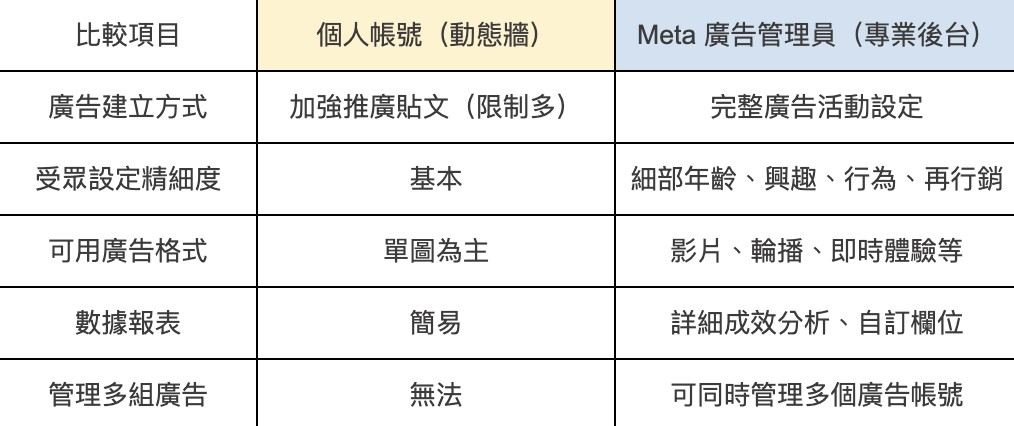
簡單說:個人帳號是你在 Facebook 上「貼文、按讚」的地方;廣告管理員是你「花錢投廣告、看數據」的專業工作區。兩者的介面和網址完全不同。
搞清楚帳號層級,是進入 Meta 廣告教學的第一步。確認自己使用的是有廣告權限的帳號,再照著下方步驟操作。
別再用手機 App 投廣告!電腦版 Meta 廣告管理員的 3 大優勢
許多新手習慣用手機投廣告,但這樣其實會錯過大量功能。Meta 廣告管理員的完整版只存在於電腦網頁版,手機 App 的功能大幅受限,容易讓你做出錯誤的廣告決策。
精確的受眾設定與數據追蹤
電腦版廣告管理員提供的受眾設定,細緻程度遠超手機版。你可以同時操作「核心受眾」、「自訂受眾」與「類似受眾」三種模式,並即時預覽估計觸及人數。數據報表也能自訂欄位、拆分維度(如裝置、地區、版位),讓你清楚知道每一分預算花在哪裡。
更完整的廣告素材格式選擇
只有在電腦版後台,你才能完整使用輪播廣告、即時體驗(Instant Experience)、影片廣告等進階格式。這些格式在行動互動率和轉換成效上,通常遠優於基本的單圖貼文廣告。
如果你認真想做好 Facebook 廣告後台的操作,電腦版是唯一的正確選擇。養成用電腦開啟廣告管理員的習慣,效率會大幅提升。
Meta 廣告管理員在哪裡?電腦網頁版進入路徑手把手教學
以下提供兩條最常用的進入路徑,擇一操作即可。
路徑一:從 Facebook 首頁側邊欄尋找「廣告管理員」
- 用電腦開啟瀏覽器,前往 facebook.com 並登入帳號。
- 查看畫面右側功能表,找到「廣告管理員」選項。
- 如果沒看到,往下拉可以找顯示所有功能表。
- 點擊「廣告管理員」後,頁面會自動跳轉至廣告後台。
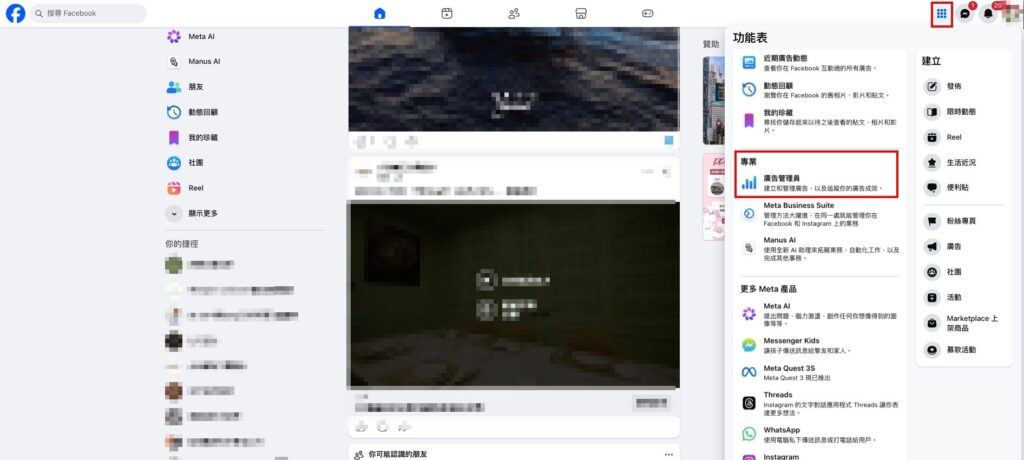
若側邊欄選項因帳號設定不同而有差異,可直接使用下方路徑二,效果相同。
路徑二:透過 Meta Business Suite 切換入口
- 前往 business.facebook.com 並登入。
- 進入 Meta Business Suite 主頁後,點擊左側選單中的「廣告」。
- 在廣告頁面右上角,點擊「前往廣告管理員」按鈕。
- 系統會帶你跳轉至完整的 Meta 廣告管理員後台。
路徑三:直接貼上網址進入
直接在瀏覽器網址列輸入 adsmanager.facebook.com,登入後即可直達廣告管理員首頁,省去所有中間步驟。
視覺辨識:看到廣告活動才代表進對地方了!
進入廣告管理員後,你應該看到的是一個上面包含「廣告活動」、「廣告組合」、「廣告」等分頁標籤。這是確認你已進入正確後台最直觀的方式。
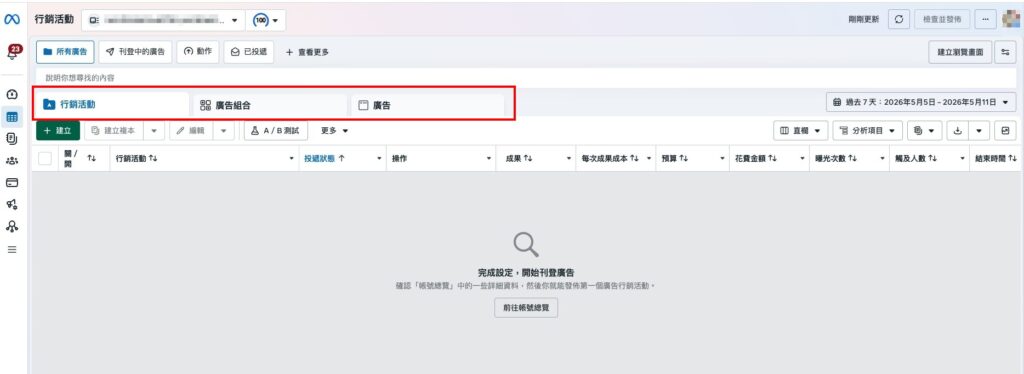
如果你看到的頁面還能看到「塗鴉牆」、「通知」等個人帳號功能,代表你還停留在 Facebook 一般介面,並沒有進入廣告管理員。遇到這個情況,請重新從路徑一或路徑二操作,或直接輸入官方網址 adsmanager.facebook.com。
進階效率:將廣告管理員網址加入瀏覽器收藏夾
每次重新找入口很浪費時間。建議你第一次進入廣告管理員後,立刻把它加入瀏覽器書籤,往後一鍵就能開啟。
Chrome / Edge 加入書籤的方法:
- 進入廣告管理員頁面(網址:adsmanager.facebook.com)。
- 點擊瀏覽器網址列右側的星星圖示(☆)。
- 在彈出視窗中修改名稱(例如:「Meta 廣告後台」),並選擇書籤列。
- 點擊「完成」,書籤即儲存。
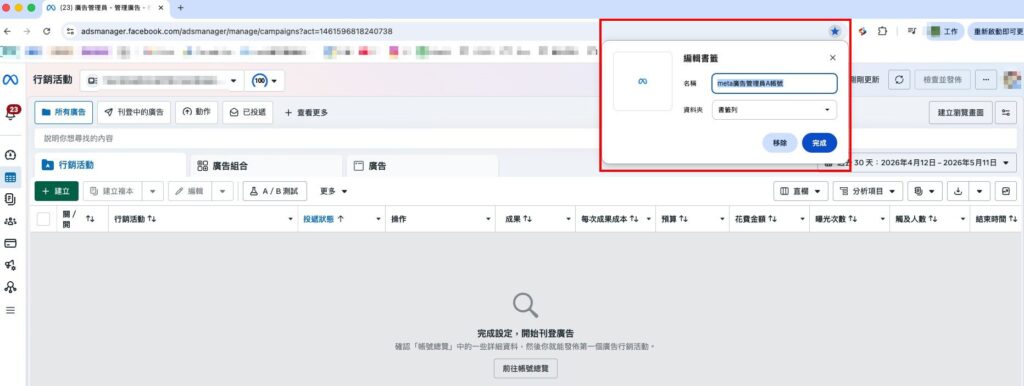
若你同時管理多個廣告帳號,也可以將不同帳號的廣告管理員網址分別加入書籤,以帳號名稱命名,方便快速切換。
常見問題 FAQ
為什麼我的側邊欄沒有廣告管理員選項?
最常見的原因有三個:
- 帳號未建立廣告帳號: 新的 Facebook 帳號預設沒有廣告帳號,需先在 Meta Business Suite 內建立。
- 帳號投放資格受限: 若帳號曾違反廣告政策,可能會暫時或永久失去投放廣告的資格。
- 側邊欄選項未展開: 點擊「顯示更多」可展開完整的側邊欄選單,廣告管理員通常在下方。
如需確認帳號狀態,可前往 Meta 廣告政策說明頁面 查看相關規範。
Meta Business Suite 和廣告管理員有什麼不同?
Meta Business Suite 是一個整合平台,讓你在同一個地方管理 Facebook 和 Instagram 的貼文、訊息、洞察數據和廣告概況,適合日常社群管理使用。
Meta 廣告管理員則是專門處理廣告的後台,功能更深入,包含完整的廣告活動設定、細部受眾設定、素材上傳、預算控制和詳細成效報表。兩者可以互補使用:用 Business Suite 管理日常社群,用廣告管理員規劃和優化廣告活動。
如果你想深入了解 Meta 廣告的官方說明,可參考 Meta 官方提供的廣告說明中心:Meta 廣告管理員官方說明文件


